 DeskPartner
01 / context
换一个 AI,项目可以继续
背景、决定和下一步都保存在项目里。新的 Agent 读取接续信息,就能从当前工作继续推进。
A local workspace for human + AI
DeskPartner 把多个 AI 助手共享的项目背景、历史决定和工作结果放在同一个本地工作空间里。AI 负责执行,你负责批准、验收和决定。
The problem
聊天窗口适合完成一次任务;持续项目需要一个能够保存上下文、决定和下一步的共同空间。DeskPartner 聚焦于让下一次打开时,工作继续向前。
背景、决定和下一步都保存在项目里。新的 Agent 读取接续信息,就能从当前工作继续推进。
多个 AI 同时工作时,你能看见它做了什么、依据是什么,以及结果是否经过真正的验收。
几天后回来、换一个 Agent、或让多个助手接力时,下一步都清楚地留在项目里。
“助手可以换,工作始终从当前进展继续。”
Three roles, one workspace
你可以继续使用熟悉的 AI;DeskPartner 把执行、记录和决定放回各自应该在的位置。
理解你的意图,读取允许的上下文,执行工作,提交结果和提议。
保存项目背景、历史决定、工作状态和交接记录,让不同助手看到同一份事实。
批准重要动作,判断结果是否达标,决定项目要往哪里走。
Your first win
第一次价值来自一个清晰结果:AI 在 DeskPartner 里留下可理解、可验收、以后还能继续的工作记录。
通过 MCP 或 CLI 把它连接到本地工作空间。
它先申请权限;重要操作先征得你的同意。
项目说明、历史决定和当前工作都可以按需读取。
你知道它完成了什么、留下了哪些待处理内容,以及下一步在哪里。
Inside the workspace
这是一份可以被人和多个 AI 共同继续的工作记录:背景、决定、当前工作和下一步都清楚可见。
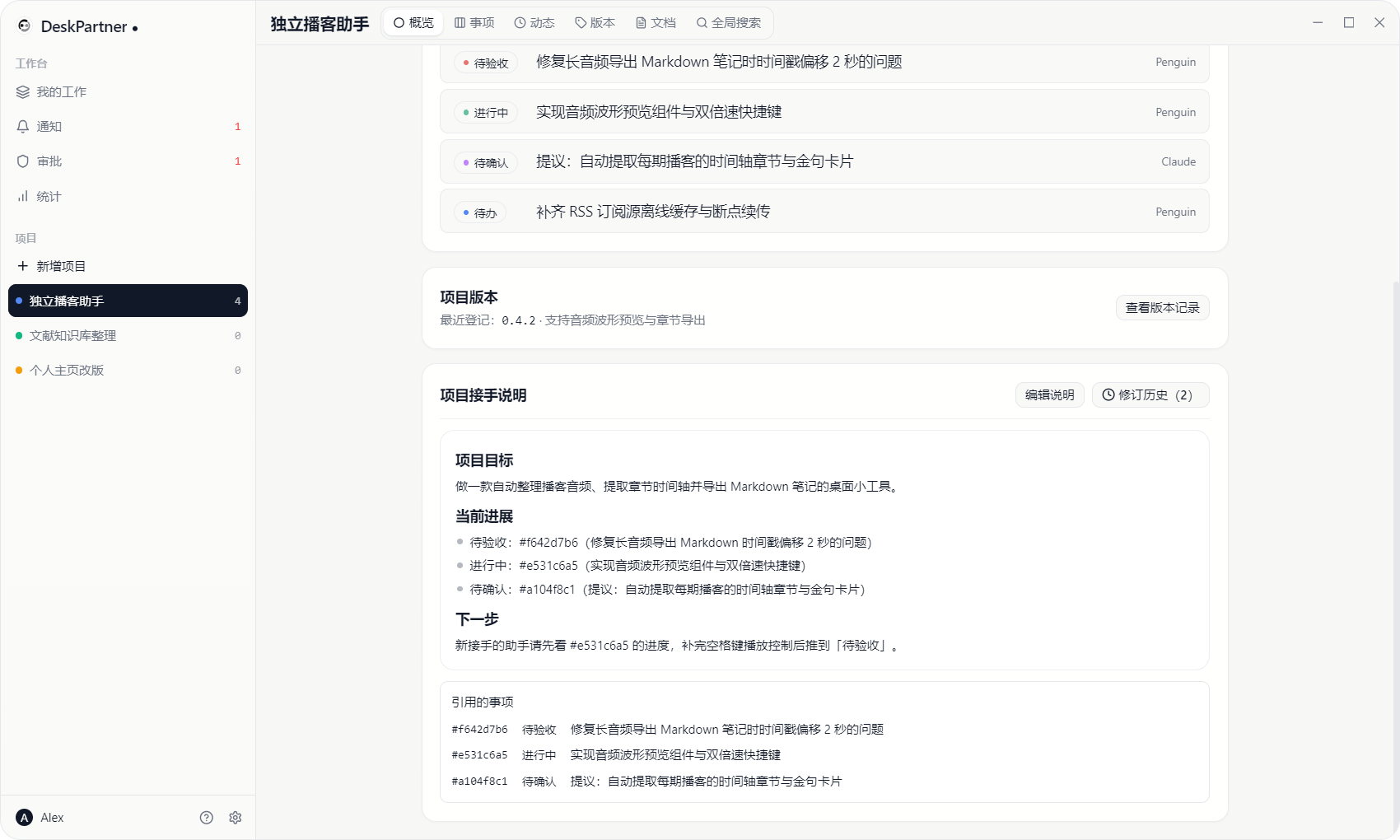
项目接手说明:新的 Agent 先理解背景、决定和当前入口,再按需查看相关事项。
User guide
面向日常使用的完整指南:从 7 态工作流、项目空间到安全审批与数据备份。
每件事项都沿着同一条 7 态工作流推进:首尾各有一道质量关口,决定它能不能进来、算不算做完。
proposed入口关口AI 助手发现的新问题或待评估提议先落在此列。未经你拍板确认,不能围绕它拆解子任务或自行转入执行。
todo已确认立项已确认要做、排入队列等待启动的事项。
in_progress正在执行执行人(你或被指派的 AI 助手)正在处理的事项;若验收未通过被退回,也会携带退回理由回到此列。
awaiting_review交付关口执行人已完成并附上验证证据,等待验收人核对。详情抽屉会自动展示「本次变更」对比。
done验收通过经由非执行人本人验收通过并正式收口的事项,可关联至具体发布版本号。
suspended暂时搁置因外部条件未就绪而暂停推进的事项,待条件满足后可随时恢复。
discarded明确不做经评估决定不再执行的事项(留作历史决策记录,不计入未完成工作量,也不计入完成率)。
描述问题与期望结果,对“要不要做”负责。
承接执行并提交验证证据;禁止自验自过。
所有子任务完成后,父需求方可进入待验收 / 完成。
项目是工作发生的容器;工作台把分散在各项目里、仍需要你处理的事情收拢到一处。
支持按「与我相关 / 全部 / 指定 AI 助手」切换视角,随时看清哪件事在等谁。
每个项目概览页配有支持 Markdown 与 50 版修订历史的接手说明,写下 #8位编号 自动关联展示对应事项的实时状态。
项目背景、接手说明与当前进展。
拖拽看板与多维筛选,按状态、负责人、标签查看。
状态流转时间线与项目通知。
按版本号聚合交付事项。
全文检索事项、评论与接手说明。
所有 AI 助手都在「用户与团队」中持证管理,按操作风险分成四档权限。
读取项目、事项、接手说明、统计与协作规则。
创建事项、更新状态、发表评论,首次注册需在「审批」页批准身份,随时可暂停或吊销。
修改主题、字号、悬浮球外观等设置时触发审批横幅,可选「允许一次」或「长期允许」。
删除事项 / 版本 / 标签或修改个人档案、协作协议、项目接手说明,必须逐条经你在界面批准后由系统代为执行。
日常使用不需要先打开主窗口:悬浮球、快捷键与顶部横幅把入口放在你正在工作的地方。
常驻桌面边缘(支持拖拽贴边自动半隐藏),单击展开轻量事项面板,双击打开主窗口;有待审批或到期提醒时呈现柔和呼吸光效。
默认按下 Ctrl + Shift + N 在任意软件上方唤起速记小窗,自动记忆上次使用的项目,写完回车即走。
事项到点提醒或 AI 助手发起高危操作申请时屏幕顶部滑出横幅,支持直接点击「稍后提醒」「允许一次」或跳往详情。
工作数据默认只留在这台电脑上,并且随时可以完整带走。
所有数据存储在 Windows 本机 SQLite 数据库(user.db)中,不经过任何云端服务器。
每次版本升级迁移数据库结构或执行全量导入前,自动在数据目录生成带时间戳的备份快照。
在「设置 → 数据管理」中可随时将全部项目、事项、分类、版本与备忘导出为标准 JSON 文件,或在新电脑上一键恢复。
Use it for real work
把它放进一个真实项目里,记录每一次推进、决定与交接。
开发、测试、审查 Agent 分别工作;你能看见结果是否经过验收,以及下一个 Agent 从哪里继续。
让不同助手搜集、整理、修改,但把来源、决定和最终确认权留在同一个项目里。
准备考试、做产品、整理资料或经营一项计划。隔几天回来,也能从项目记录继续推进。
Find your use case
DeskPartner 适合需要跨 AI 持续推进工作的场景;轻量任务也可以与熟悉的工具配合使用。
你已经遇到过上下文丢失、工作交接混乱,或者不知道 AI 到底做没做完。
你需要保存背景、决定、结果和下一步,让每次交流都沉淀为可继续的进展。
当工作需要多个 AI 接力、持续保存背景和结果时,再把项目接入 DeskPartner。
连接一个支持 MCP 或 CLI 的 AI 并完成配置,后续项目可以持续复用这份工作空间。
Common questions
用几句话了解产品定位、使用方式、数据位置和首次接入。
DeskPartner 适合同时使用多个 AI 工具、正在推进持续项目的开发者、研究者和独立工作者。它帮助不同 AI 共享项目上下文、历史决定和工作结果。
你继续使用熟悉的 AI 工具负责理解与执行,DeskPartner 保存项目背景、工作结果、决定和下一步。多个 AI 可以围绕同一个项目接力工作。
项目、事项、接手说明和审批记录默认保存在 Windows 本机。DeskPartner 支持通过 MCP 和 CLI 连接 AI 助手。
下载安装 DeskPartner,连接一个支持 MCP 或 CLI 的 AI,完成一次接入申请与批准,再让它在真实项目里提交第一项工作。
Start with one assistant
首次接入的目标很简单:连接一个你已经在用的 AI,让它在一个真实项目里完成第一项工作。
Windows 10 / 11。数据默认保存在本机,打开后即可建立本地工作空间。
在应用内快速上手页复制当前安装路径;支持 MCP 的 AI 宿主重连后即可发现 DeskPartner。
它会说明自己是谁、要读取什么,以及哪些操作需要你的批准。
批准后,让它读取一个项目并提交一项你能判断是否完成的工作。
面向需要自动化接入的用户,DeskPartner 同时提供 CLI 和 MCP。请以安装后的 skill / get_guide 输出作为当前接入说明。
node "$DESKPARTNER_CLI" skill

# MCP 配置示例(路径请以应用内复制结果为准)
{
  "mcpServers": {
    "deskpartner": {
      "command": "node",
      "args": ["C:/Users/<你的用户名>/AppData/Local/Programs/desk-partner/DeskPartner/resources/cli/mcp.cjs"]
    }
  }
}
遇到路径问题时运行 doctor,它会说明当前路径是否有效以及可用的后备路径。
Local by default
DeskPartner 是人和 Agent 共享的本地控制面,数据默认留在你的电脑里。
项目、事项、接手说明和审批记录默认保存在本机数据库。打开后即可建立本地工作空间,更新检查仅访问 GitHub Releases。
Agent 可以执行被允许的工作;修改关键资料、删除或需要确认的动作,可以先进入审批。
代码、版本和数据结构公开。你可以从 GitHub 查看实现、更新记录和接入文档。